


Qué hace (5)
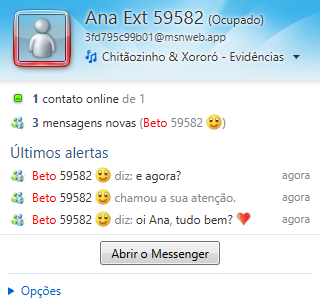
 Te deja en línea con el sitio cerrado, y el muñequito cambia de color según tu estado: Disponible, Ocupado, Ausente o Desconectado.
 Avisa en la esquina de la pantalla cuando llega un mensaje, cuando te llaman la atención o cuando un contacto entra, con los sonidos de Messenger. El número de mensajes nuevos aparece en el ícono.
 Cambia el estado y el mensaje personal desde la ventanita, sin abrir el sitio.
 Lo que estoy escuchando: si lo activas, muestra a tus contactos la música que suena en YouTube Music, Spotify, Deezer, SoundCloud o YouTube, aquí en el navegador.
- Abre Messenger con un clic cuando quieras conversar. La conversación sigue siendo en el sitio.
Instalar (3 pasos)
La extensión todavía no está en las tiendas de los navegadores: por ahora se instala con el archivo de aquí, en el "modo de desarrollador". Toma unos dos minutos. Abajo abrimos el paso a paso del navegador que estás usando.
Estás en el celular. Las extensiones solo funcionan en el navegador de la computadora. En el celular, usa Messenger desde el sitio o instálalo como app.
Chrome, Edge, Brave u Opera
-
1 Descarga la extensión y extrae el archivo: clic derecho sobre él → Extraer todo... → Extraer. Aparecerá una carpeta
msnweb-extensao-chrome.Descargar la extensión (Chrome, Edge, Brave, Opera) .zip · 630 KB
-
2 Abre la página de extensiones de tu navegador, copiando la dirección en la barra de arriba, y activa el Modo de desarrollador:
- Chrome:
chrome://extensions(el interruptor está arriba, a la derecha) - Edge:
edge://extensions(el interruptor está en la columna de la izquierda) - Brave:
brave://extensions - Opera:
opera://extensions
- Chrome:
-
3 Haz clic en Cargar descomprimida y elige la carpeta
msnweb-extensao-chromeque extrajiste. Listo: el muñequito de Messenger aparece junto a la barra de direcciones. Si está escondido, haz clic en la pieza de rompecabezas y en el alfiler para dejarlo a la vista.
No borres la carpeta después: el navegador usa la extensión desde ella. Guárdala en Documentos, por ejemplo.
Firefox
-
1 Descarga la extensión para Firefox y extrae el archivo (clic derecho → Extraer todo...).
Descargar la extensión (Firefox) .zip · 630 KB
-
2 Abre
about:debugging#/runtime/this-firefoxen la barra de direcciones y haz clic en Cargar complemento temporal.... -
3 Elige el archivo
manifest.jsonde dentro de la carpeta extraída.
En Firefox, una extensión instalada así se quita cuando Firefox se cierra (es una regla suya para las extensiones fuera de la tienda). Cuando esté en la tienda de Firefox, avisaremos aquí.
Después de instalar: conectar con tu cuenta
Por ahora la extensión está en portugués; abajo van los nombres de los botones como aparecen en ella.
1 Haz clic en el muñequito de Messenger y en Conectar ao Messenger (Conectar a Messenger).
2 Se abre una página de msnweb.app que muestra la cuenta que se va a conectar. Revisa y haz clic en Conectar (si no tienes Messenger abierto en este navegador, inicia sesión antes).
3 Aparece Pronto! (¡Listo!) y el muñequito se pone verde. Puedes cerrar el sitio: sigues en línea y recibes los avisos.
Qué puede ver la extensión (4)
- Solo msnweb.app. No lee las otras páginas que abres ni tu historial.
- La música solo si la activas en "Lo que estoy escuchando". El navegador pregunta antes, y ella lee solo el nombre de la canción que el propio sitio de música informa (no escucha el sonido).
- Un acceso propio, que se puede cortar: la extensión no recibe tu contraseña ni tu sesión del sitio. Recibe un acceso solo suyo, que desaparece cuando haces clic en Desconectar a extensão (Desconectar la extensión), o en Lugares conectados en Messenger.
- La conversación sigue cifrada. La extensión muestra solo el resumen (quién escribió y el comienzo del mensaje, si dejas la vista previa activada); para conversar, abre el sitio.
Preguntas (5)
¿Hay que pagar?
No. Es gratis, como el sitio.
¿Por qué "modo de desarrollador"? ¿Es seguro?
Es solo la forma que tienen los navegadores de instalar una extensión que todavía no está en su tienda. El archivo viene solo de msnweb.app y la extensión solo habla con msnweb.app. Cuando esté en las tiendas, la instalación será con un clic.
Chrome avisó "Desactivar extensiones en modo de desarrollador". ¿Y ahora?
Es un aviso que Chrome muestra para toda extensión instalada fuera de la tienda. Haz clic en la "x" para cerrarlo y la extensión sigue funcionando.
¿Funciona en el celular?
No: los navegadores del celular no aceptan extensiones. En el celular, usa Messenger desde el sitio o instala la app.
¿Cómo quitarla?
En la ventanita, haz clic en tu estado → Desconectar a extensão. Después, en la página de extensiones del navegador, haz clic en Quitar y borra la carpeta.
¿Prefieres un programa de verdad, junto al reloj? Descarga Messenger para la computadora. O úsalo ahora mismo en el navegador: Iniciar sesión en el sitio.